简单记录新设备要处理的事情
1 装机
这部分师兄帮忙操作了,跳过,以后自己处理时再记一下
2 Windows系统设置
win11做了许多啥比改动,用惯了win10的人如笔者此处需要一个一个回退;此外还有一些历代Windows都有的问题需要矫正
底部菜单栏靠左
设置-个性化-任务栏 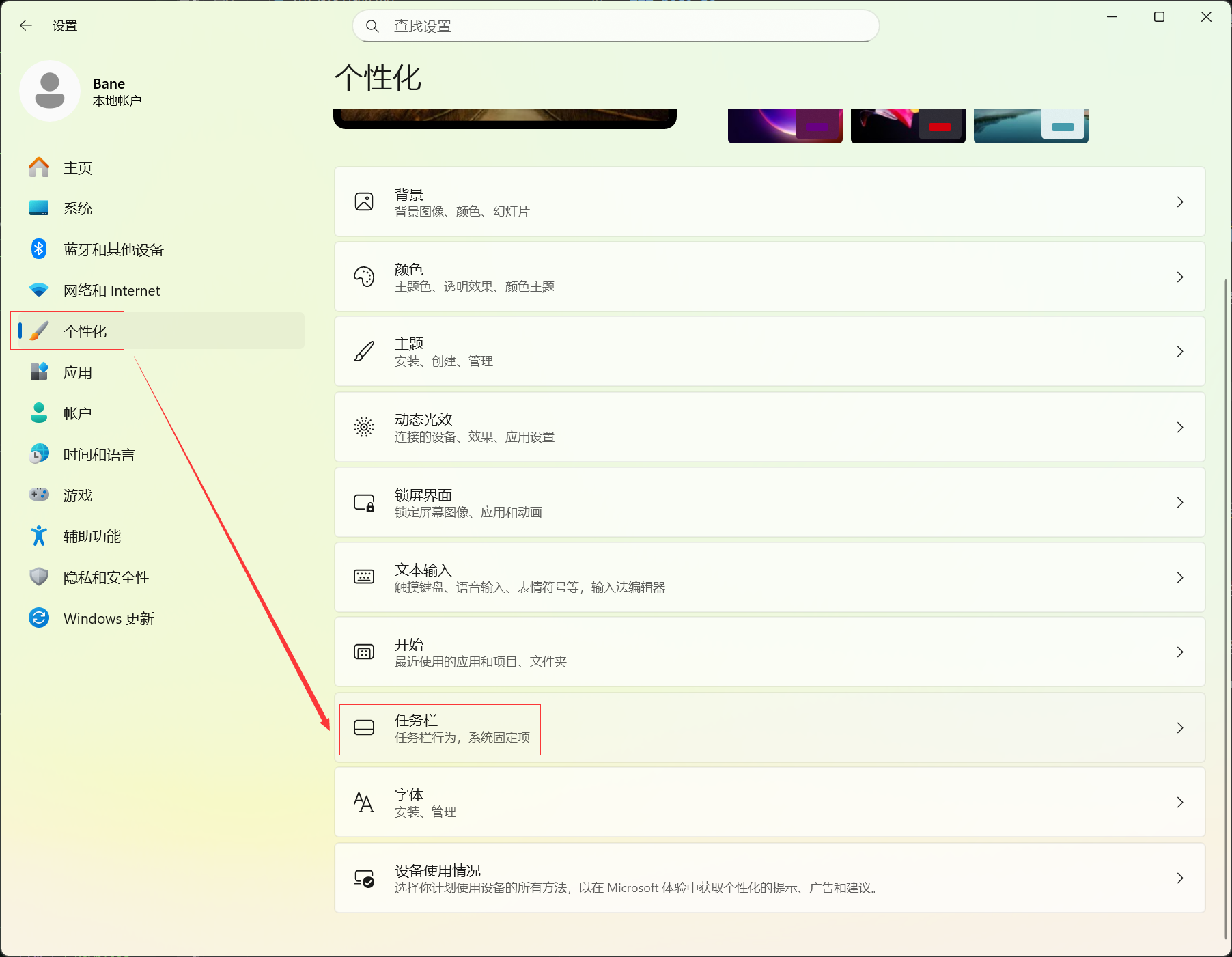 任务栏行为-任务栏对齐方式-靠左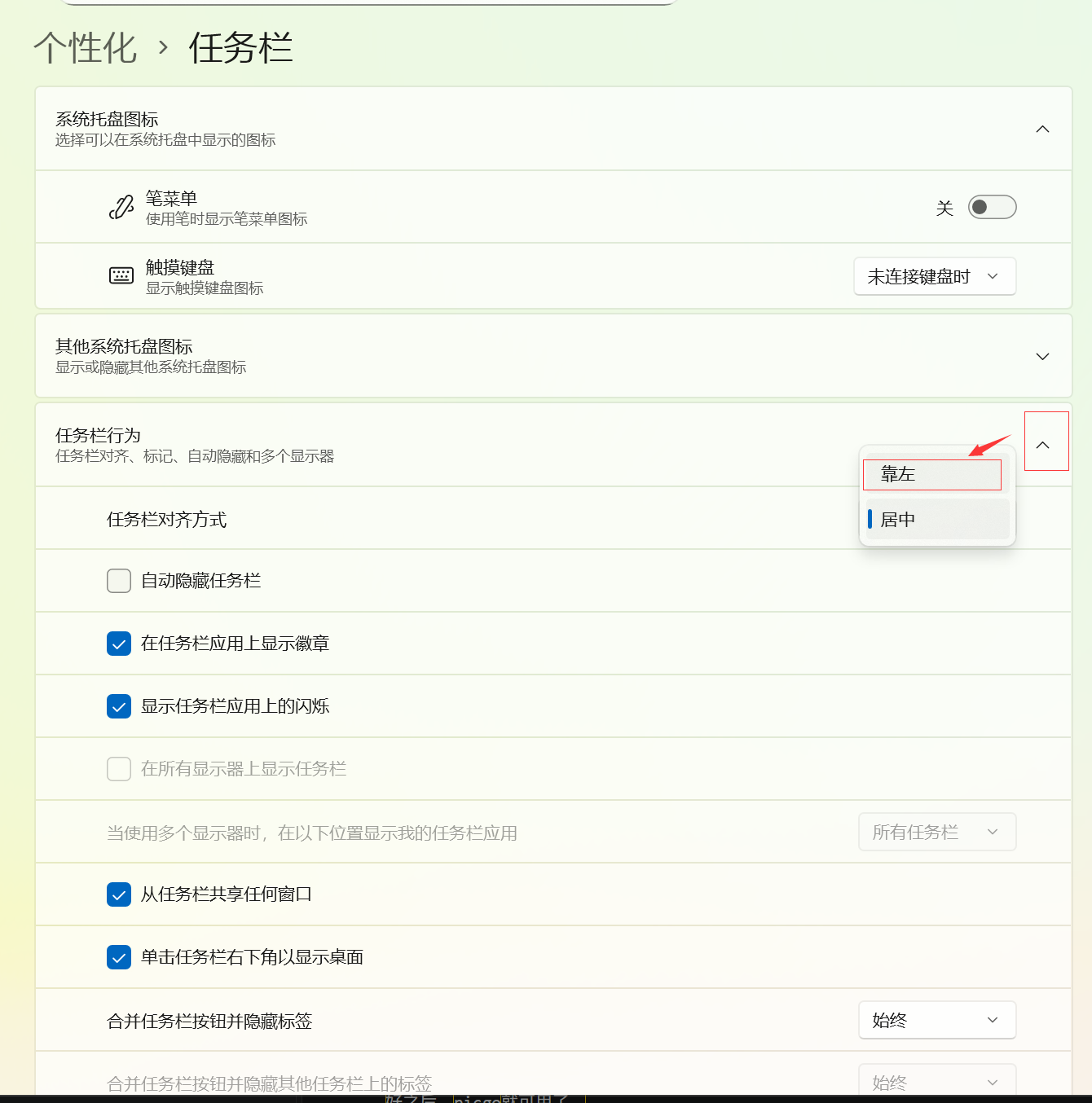
恢复旧版右键菜单
运行
1
reg.exe add "HKCU\Software\Classes\CLSID\{86ca1aa0-34aa-4e8b-a509-50c905bae2a2}\InprocServer32" /f /ve
然后重启即可。恢复:
1
reg.exe delete "HKCU\Software\Classes\CLSID\{86ca1aa0-34aa-4e8b-a509-50c905bae2a2}" /f
将Windows更新计划推迟100年
生产主机,Windows的自动更新有时会导致灾难,我并不信任现在的MS。推迟更新计划:
1
2
3
4
5
6
7
8
9
10
11
12
13
14
15
16
17
18
19
20
21
22
23
24
25
26
27
28
@echo off
:: Check and request Administrator privileges
net session >nul 2>&1
if %errorlevel% neq 0 (
    echo Requesting Administrator privileges...
    powershell -Command "Start-Process '%~0' -Verb RunAs"
    exit /b
)

:: Set the maximum pause days to 36500 (approx. 100 years)
echo Modifying Windows Update registry settings...
reg add "HKEY_LOCAL_MACHINE\SOFTWARE\Microsoft\WindowsUpdate\UX\Settings" /v "FlightSettingsMaxPauseDays" /t REG_DWORD /d 36500 /f

if %errorlevel% equ 0 (
    echo.
    echo ===================================================================
    echo SUCCESS: Windows Update pause limit has been extended to 100 years.
    echo Please go to [Settings] -^> [Windows Update] -^> [Pause updates]
    echo and select the furthest available date to take effect.
    echo ===================================================================
) else (
    echo.
    echo ERROR: Failed to write to the registry.
    echo Please check if your antivirus software blocked the operation.
)

echo.
pause
将这些内容保存为bat文件,双击运行修改注册表,然后打开设置-Windows更新,在下拉菜单中选择推迟5214周即可完成设置。
如要恢复,使用
1
2
3
4
5
6
7
8
9
10
11
12
13
14
15
16
17
18
19
20
21
22
23
24
25
26
27
28
29
@echo off
:: Check and request Administrator privileges
net session >nul 2>&1
if %errorlevel% neq 0 (
    echo Requesting Administrator privileges...
    powershell -Command "Start-Process '%~0' -Verb RunAs"
    exit /b
)

:: Delete the custom pause limit key to restore system defaults
echo Removing custom pause limit from registry...
reg delete "HKEY_LOCAL_MACHINE\SOFTWARE\Microsoft\WindowsUpdate\UX\Settings" /v "FlightSettingsMaxPauseDays" /f >nul 2>&1

if %errorlevel% equ 0 (
    echo.
    echo ===================================================================
    echo SUCCESS: Windows Update pause limit has been restored to default.
    echo You can now resume updates or pause for the standard 1-5 weeks.
    echo ===================================================================
) else (
    echo.
    echo ===================================================================
    echo NOTICE: Key not found or already restored.
    echo Your Windows Update settings are currently at system default.
    echo ===================================================================
)

echo.
pause
3 基本环境
Windows Powershell
Windows默认禁用ps1脚本,怕小白被骗或者乱搞。使用以下命令解锁:
1
Set-ExecutionPolicy -ExecutionPolicy RemoteSigned -Scope CurrentUser
pwsh
默认的powershell使用了奇异编码格式,使得终端重定向输出的文本文件与很多量化程序/后处理程序不兼容,而cmd又不能在网络路径启动(笔者经常在wsl的路径使用wsl code .启动vsc),因此笔者习惯用pwsh作为默认shell。
winget search Microsoft.PowerShell
winget install --id Microsoft.PowerShell --source winget
pwsh若有更新,启动会弹一个很神秘的更新提示,可在环境变量中设置POWERSHELL_UPDATECHECK=off以将其关闭。
node.js
笔者的图床托管在大慈善家cf上面,用picgo管理,此处需要npm来按安装S3管理插件,因此需要node.js。
直接在官网下载最新的LTS版本。
wsl
可以使用wsl --help来自动安装wsl,自动打开相关功能,但需要进行一次重启。
重启后,使用wsl --install <Distro>进行安装。
笔者的系统需要的apt安装东西应该大致有这些:
1
2
3
4
5
6
7
sudo apt update && sudo apt install -y cmake build-essential g++-mingw-w64-x86-64 gfortran \
    pandoc make texlive-xetex texlive-lang-chinese texlive-latex-extra fonts-noto-core fonts-noto-cjk fonts-noto-mono \
    libopenblas-dev liblapack-dev libblas-dev \
    dnsutils libnss-mdns avahi-daemon avahi-utils rclone \
    dos2unix gnuplot tcsh lmod zip npm bubblewrap
git
安装git后,需要配置好git的用户名
1
2
git config --global user.name "bane-dysta"
git config --global user.email "943284406@qq.com"
conda
之前装的anaconda感觉没咋用上,最后常用的环境还是自己组的,因此这次笔者选择安装miniconda。
命令行执行:
Invoke-WebRequest -Uri "https://repo.anaconda.com/miniconda/Miniconda3-latest-Windows-x86_64.exe" -OutFile ".\Miniconda3-latest-Windows-x86_64.exe"
笔者选择不创建快捷方式也不注册到PATH,据AI讲后面这个选项会污染注册表。笔者更喜欢类似Linux那种conda init管理。装好之后,找到conda安装位置的condabin,打开终端执行:
conda init powershell
以及
1
conda init cmd.exe
此后,conda就可以使用了。
node
现在用的codex,raft啥的很多都要用node.js,所以得装一下。有两种办法,其一包管理器。也可以nvm下载:
1
2
3
4
5
export NVM_DIR="$HOME/.nvm"
curl -o- https://raw.githubusercontent.com/nvm-sh/nvm/v0.40.3/install.sh | bash
source ~/.bashrc
nvm install --lts
nvm use --lts
基本软件
早期很可能需要的软件。
notepad
默认的notepad不好用,笔者选择用自己魔改的notepad4代替它。这里需要把原生的notepad注册表清理一下,用到的软件是NotepadReplacer
某个版本的好像有bug,新建文本文件的选项会被一块弄掉,笔者上次用的时候是好的。可以用这个加回来(需要管理员权限运行):
reg add "HKEY_CLASSES_ROOT\.txt" /ve /d "txtfilelegacy" /f
reg add "HKEY_CLASSES_ROOT\.txt\ShellNew" /v "NullFile" /t REG_SZ /d "" /f
reg add "HKEY_CLASSES_ROOT\txtfilelegacy" /ve /d "文本文档" /f
Stop-Process -Name explorer -Force; Start-Process explorer
笔者传递资料的首选。笔者用了一段时间qqNT发现非常垃圾,于是退回了旧版。有人利用gitpage做了QQ安装包站点,笔者在上面下载了QQ9.7.25,是原汁原味的旧版了。
Chrome
Edge炸了我三四次profile,因此弃用了。但是Chrome的安装长期面临李逵李鬼的问题,甚至bing有前三页全是病毒广告的神秘情况,因此这里记录一下chrome安装包的下载。
如果是能访问未知网络的情况,可以去Google中国下载,这里的绝对没有问题。如果不能访问,可以参考这篇文章来看看:如何下载到纯净的 Google Chrome 或者 Chromium 浏览器
7zip
另一病毒重灾区。正版网站是https://7-zip.org/,看着挺破烂的,然而确实是真的
tiez
对新机子初始化的时候会经常复制粘贴,因此尽早安装tiez是有必要的。
tiez也可以通过同步两台机子的剪切板来传递消息,不过不如QQ及时就是了。
4 其他软件
记一些其他的比较麻烦/需要手动配置的软件。
office全家桶
办公必备,但是激活是件一言难尽的事情。咨询师兄正版怎么用,答曰校方有买正版,但是KMS没公开,略显幽默。
早期的office激活方案是盗版KMS,但是这个会报毒,也确实容易藏病毒,所以安全性上要打个问号。笔者选择MAS方案,地址:https://github.com/massgravel/Microsoft-Activation-Scripts
首先安装官方镜像,或使用MASSGRAVE提供的镜像,然后按照仓库里的说明执行一下MAS即可完成激活。
gaussview
笔者最顺手的建模软件。安装过程一本道略,安装完毕后,需要向PATH中添加两个环境变量,一个是GAUSS_EXEDIR,一个在PATH里,均指向安装目录。这样笔者的xyzTrick和fview才能找到gview。
openbabel
openbabel最新的3.2版release没发布安装包,官网却说去GitHub找到release安装包安装,令人困惑。目前可得到的最新版本是3.1.1,且其64x版本不能识别xyz文件,因此需要下载非x64的版本安装。
安装完成后,除PATH外,仍需要设定BABEL_LIBDIR指向安装目录来使得openbabel能找到自己的库。
picgo
笔者的图床用picgo管理,但是当时picgo是旧版本,没有同步数据功能,于是本次仍需手动配置。
下载安装之后,需要先在右侧找到插件,安装S3插件。
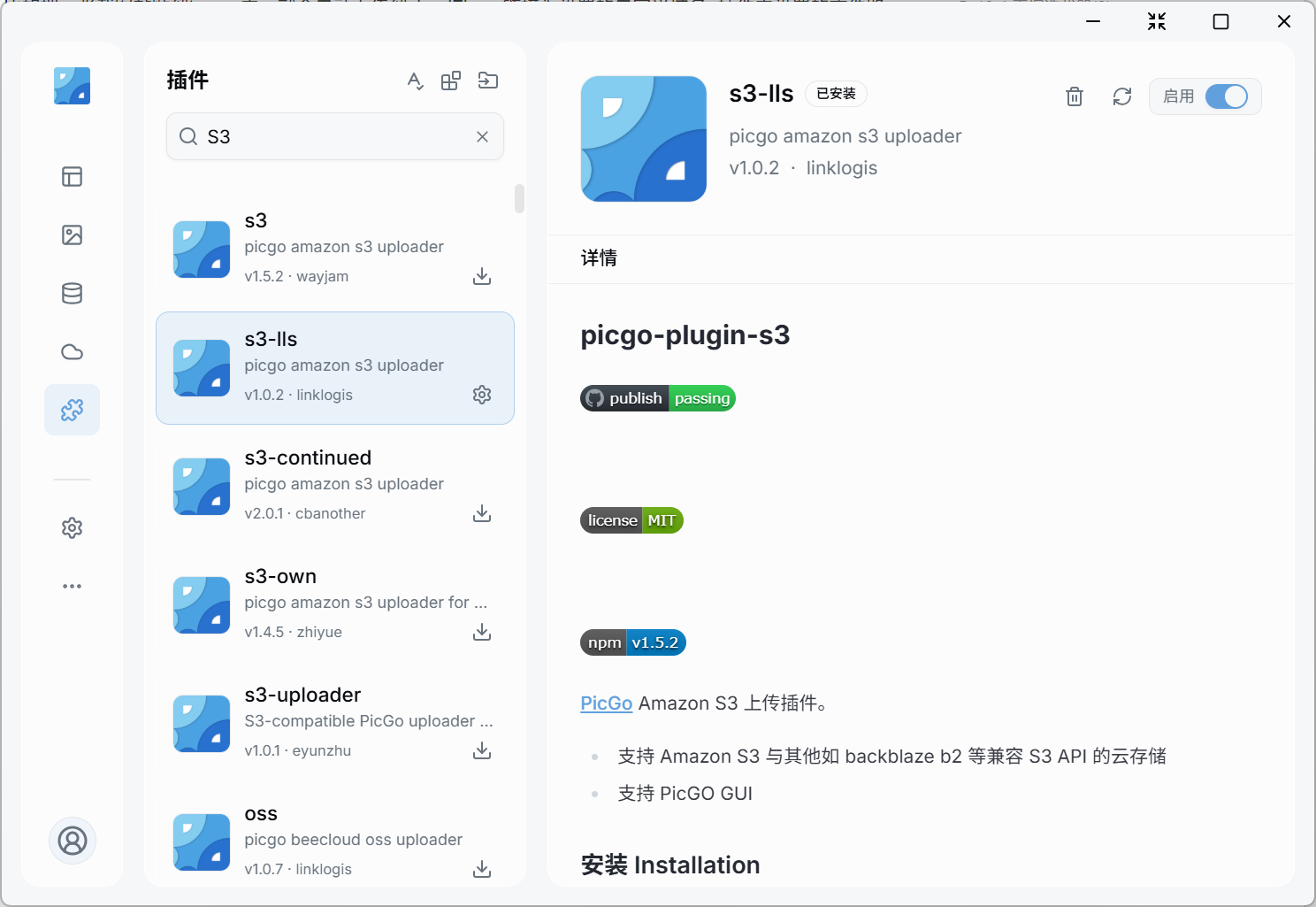
然后去图床列表里,在Amazon S3里新建一个cf配置
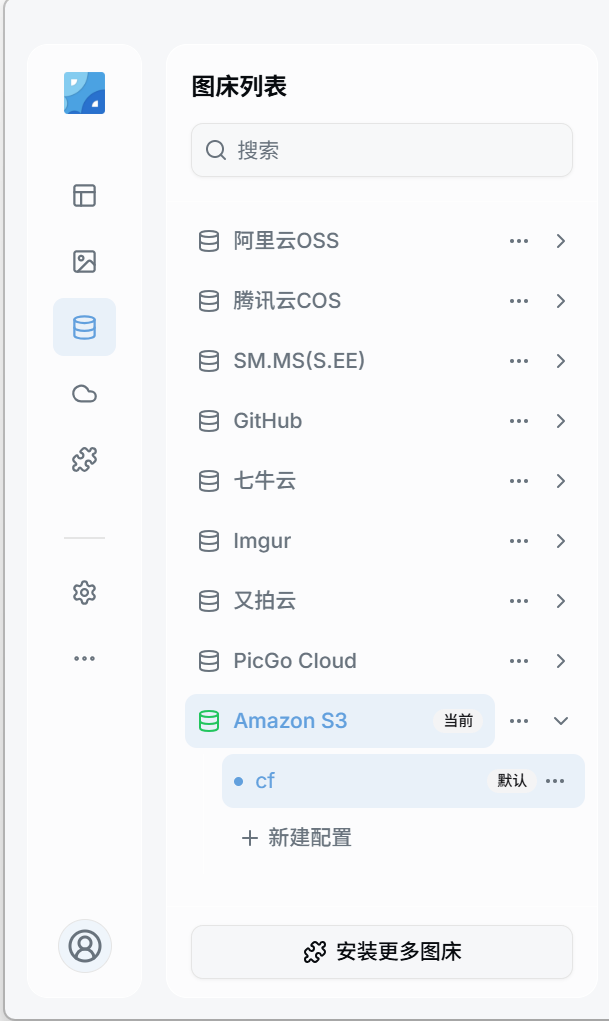
token之类的估计也不会去记的,要重新创建。去cf的API控制台创建一个object read and write的token,然后把token ID、token填好;S3 API填进自定义节点里;R2 bucket里的Public Development URL填在自定义域名里。全填好之后,picgo就可用了。
VScode
懂的都懂
Ctrl+,进入设置界面,通过右上角的同步配置按钮来将旧机子里的设置同步过来。
5 备忘录
比较有用的软件,但是经常要用才想起来没装:
- geek:https://geekuninstaller.com/download
- everything:https://www.voidtools.com/zh-cn/downloads/
- pot:https://github.com/pot-app/pot-desktop/releases
- spacesnifer:https://space-sniffer.com/